All in One Calculator — Guía
Todo lo que cubre la guía de la app, en una sola página.
1 Introducción
Bienvenido a aio Calculator: una calculadora fácil de usar, moderna y versátil para iPhone y iPad. Ahora usted puede utilizar la misma calculadora en el iPhone, el iPad y la Mac. Comparta resultados utilizando características como AirDrop, y Arrastrar y Soltar. Aumente su productividad con las apps en ventanas y Stage Manager en iPadOS.
La calculadora tiene todas las características de una calculadora común y muchas características que no se encuentran comúnmente en calculadoras. El uso de fracciones, funciones de estadísticas comunes y convertidor de unidades son algunos ejemplos.
Inicie sesión en iCloud para sincronizar su historial entre sus dispositivos.
2 Navegación
La navegación principal es a través de la barra lateral o la barra de pestañas. La barra lateral está disponible en iPad y iPhone más grande en orientación horizontal.
Nota: Se ve mejor en modo vertical.
La mayoría de las entradas de la barra lateral se pueden expandir (usando el botón de divulgación ›) para mostrar funciones adicionales. La barra lateral se puede ocultar para obtener más espacio en la pantalla tocando ▥ en la barra lateral. Muestre la barra lateral usando el mismo botón que generalmente se encuentra en la barra de navegación.
Utilice la barra de pestañas en iPhone o iPad con menos espacio en la pantalla para navegar a las funciones de la aplicación. Las mismas funciones de la barra lateral están disponibles en la barra de pestañas.
Historial e Información se expanden en su sitio: las entradas se listan en la barra lateral, de modo que un resultado reciente se puede leer, o pegar en la calculadora, sin salir de la función en la que está.
Un toque largo en una fila de la barra lateral ofrece lo que se puede hacer con ella. Una fila de calculadora o de historial se puede abrir en su propia ventana en el iPad, y una fila de historial también se puede copiar, compartir o pegar desde ahí. Las filas de historial responden además a un deslizamiento — hacia un lado para eliminar, copiar y compartir; hacia el otro para pegar la expresión o el resultado. Una fila eliminada se recupera agitando el dispositivo o con un deslizamiento de tres dedos.
Un valor se puede arrastrar desde una fila del historial y soltarlo en la fila Calculadora o Historial de la barra lateral, o en cualquier aplicación que acepte texto.
La barra lateral y la barra de pestañas (•••) también ofrecen funciones para enviar un correo electrónico al desarrollador, escribir una reseña o ver la aplicación en la App Store.
3 Configuración y menús contextuales
Configuraciones le permiten adaptar la aplicación según sus preferencias. Se puede acceder fácilmente a la mayoría de las configuraciones tocando el botón de configuración (⚙) en la barra de herramientas. Estas son algunas de las configuraciones más comunes:
1) Mostrar u ocultar expresión en vertical. La expresión siempre se muestra en horizontal.
2) Muestra u oculta la barra de herramientas. La barra de herramientas también se puede mostrar u ocultar con un deslizamiento desde el borde izquierdo o derecho de la pantalla.
3) Mostrar u ocultar funciones en vertical. Mostrar funciones en vertical le evita tener que girar el dispositivo para usar funciones que normalmente solo se muestran en horizontal.
4) Muestra u oculta el campo de comentarios. Esto le permite anotar un resultado o marcarlo como favorito sin tener que usar a la función Historial.
El botón de configuración abre un menú con los interruptores anteriores, más Apariencia como submenú. Apariencia determina si esta aplicación sigue el ajuste claro u oscuro del dispositivo o mantiene el suyo propio, independiente del resto del sistema. Otros ajustes, al final del menú, abre la página de la aplicación en la app Configuración, donde están la forma de los botones, la ubicación del teclado numérico y las demás preferencias.
Al ocultar la barra de herramientas queda un botón en la barra de navegación para volver a mostrarla, así siempre se puede recuperar sin recordar el deslizamiento desde el borde.
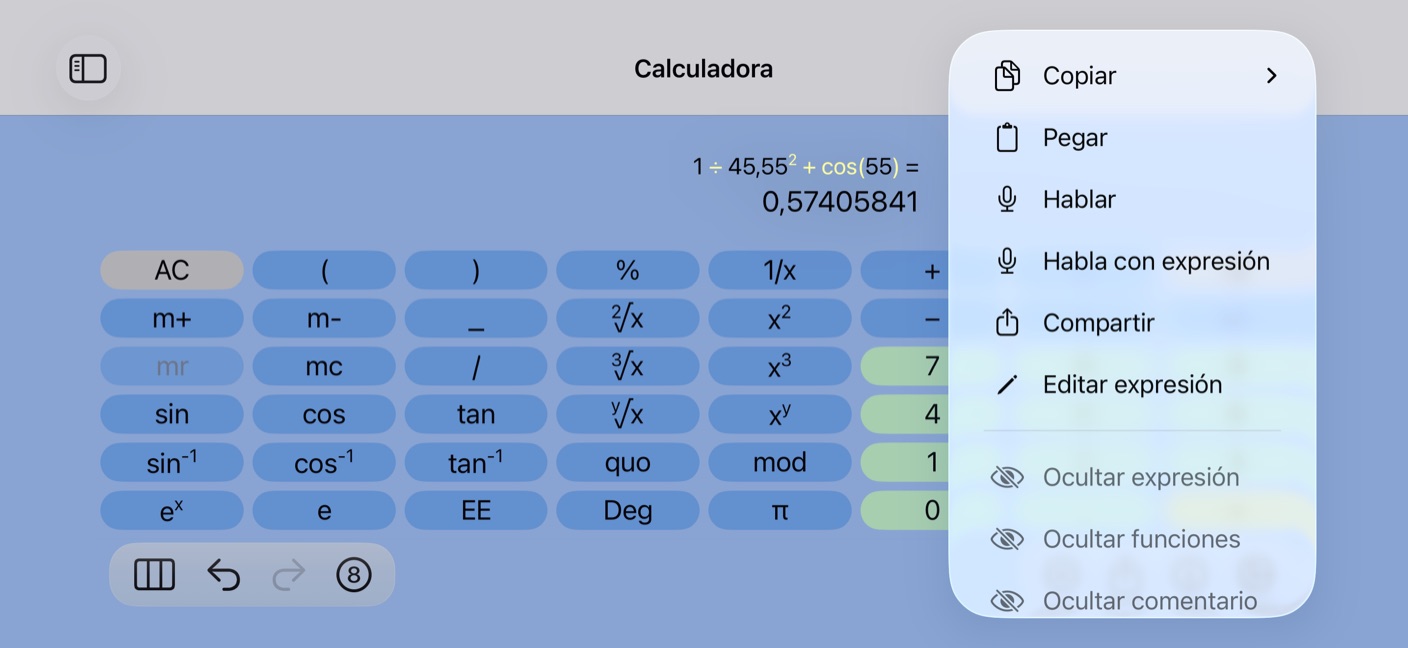
Los menús contextuales dan acceso a funciones y configuraciones con un toque largo; por ejemplo, un toque largo en el área de resultados de la calculadora proporciona acceso a Copiar, Pegar, Hablar y más. Los menús contextuales están disponibles en todos los resultados (Calculadoras, Convertidor de unidades e Historial).
Nota: Se ve mejor en modo horizontal.
4 Modo vertical
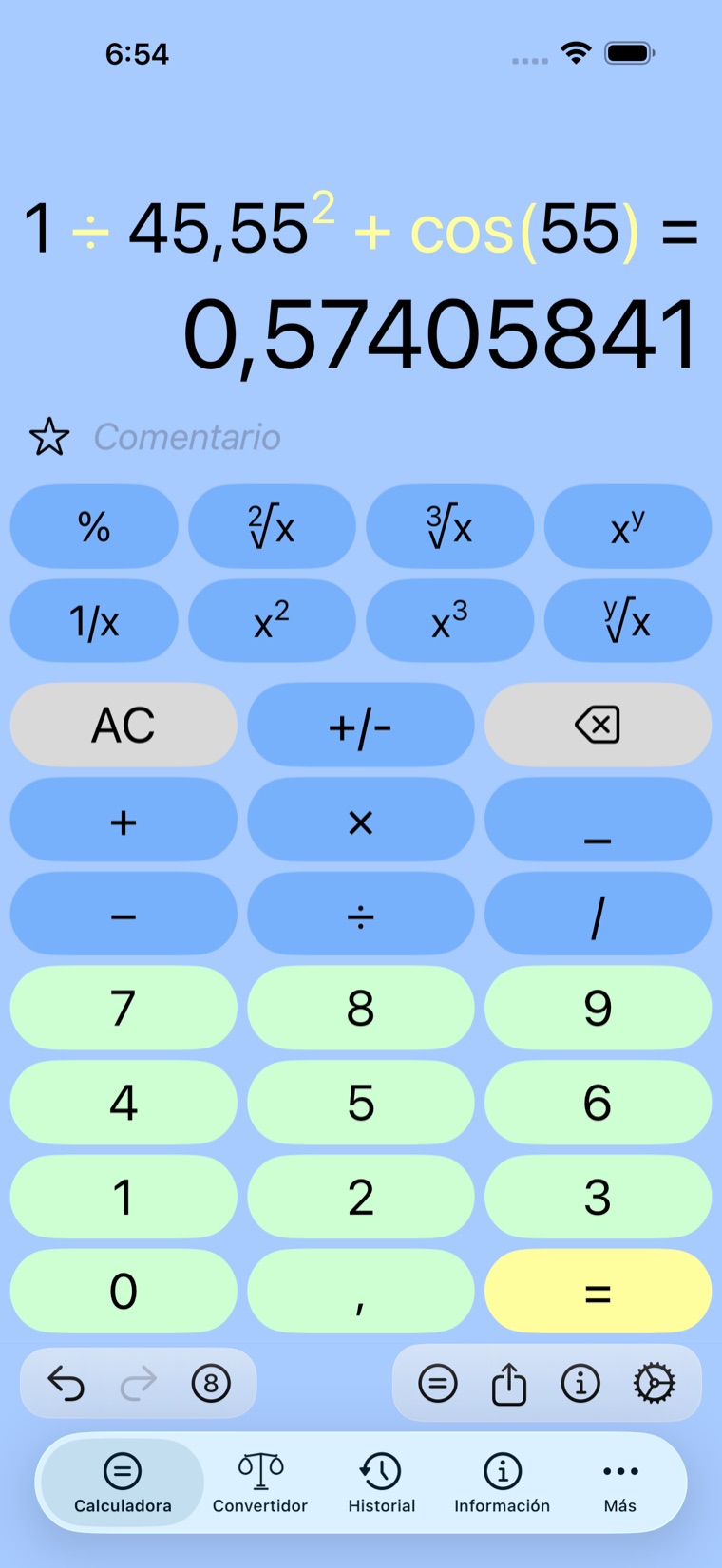
La aplicación tiene funciones básicas en vertical.
Nota: Se ve mejor en modo vertical.
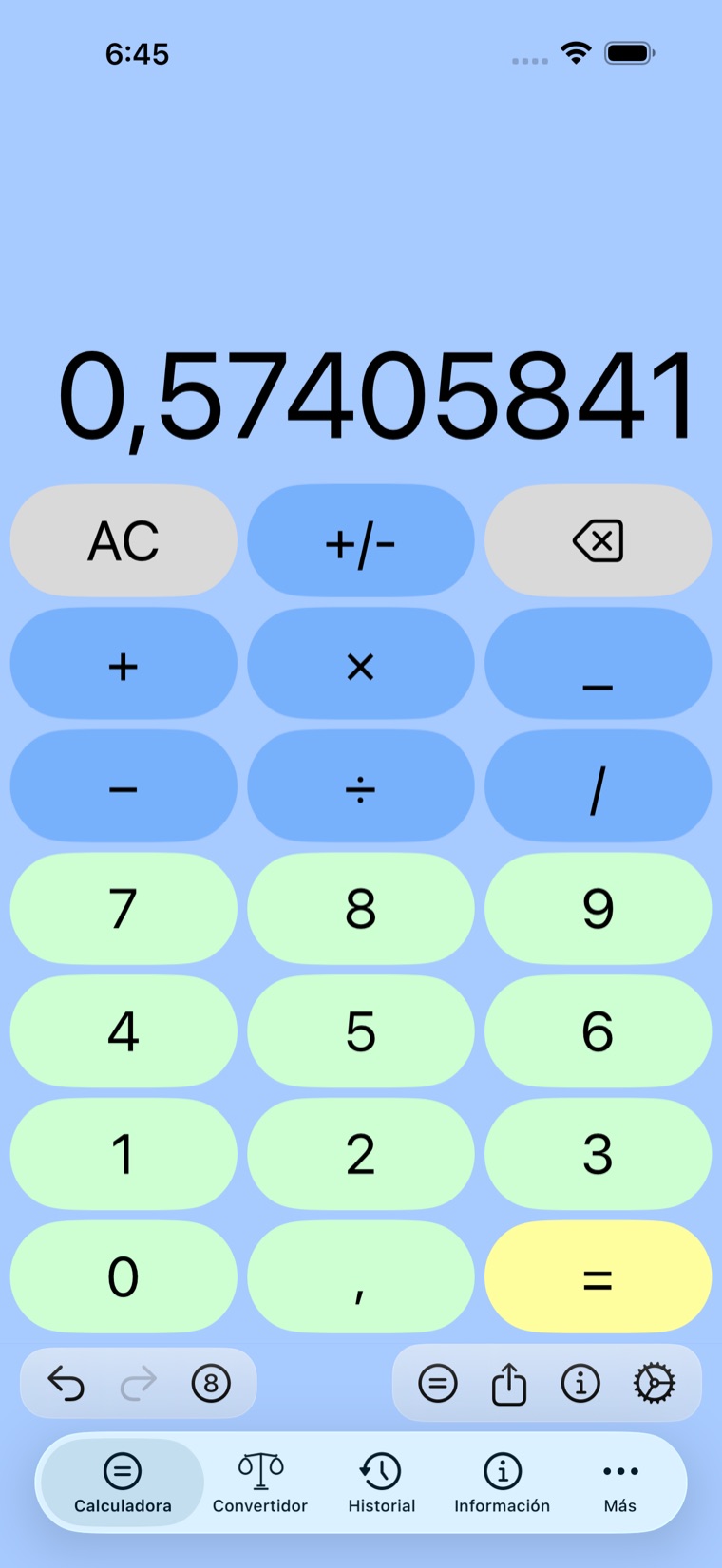
La expresión siempre se muestra en horizontal y también se puede mostrar en vertical. Use Configuración para mostrar u ocultar la expresión. La expresión se mostrará en su totalidad y se puede desplazar cuando sea demasiado larga.
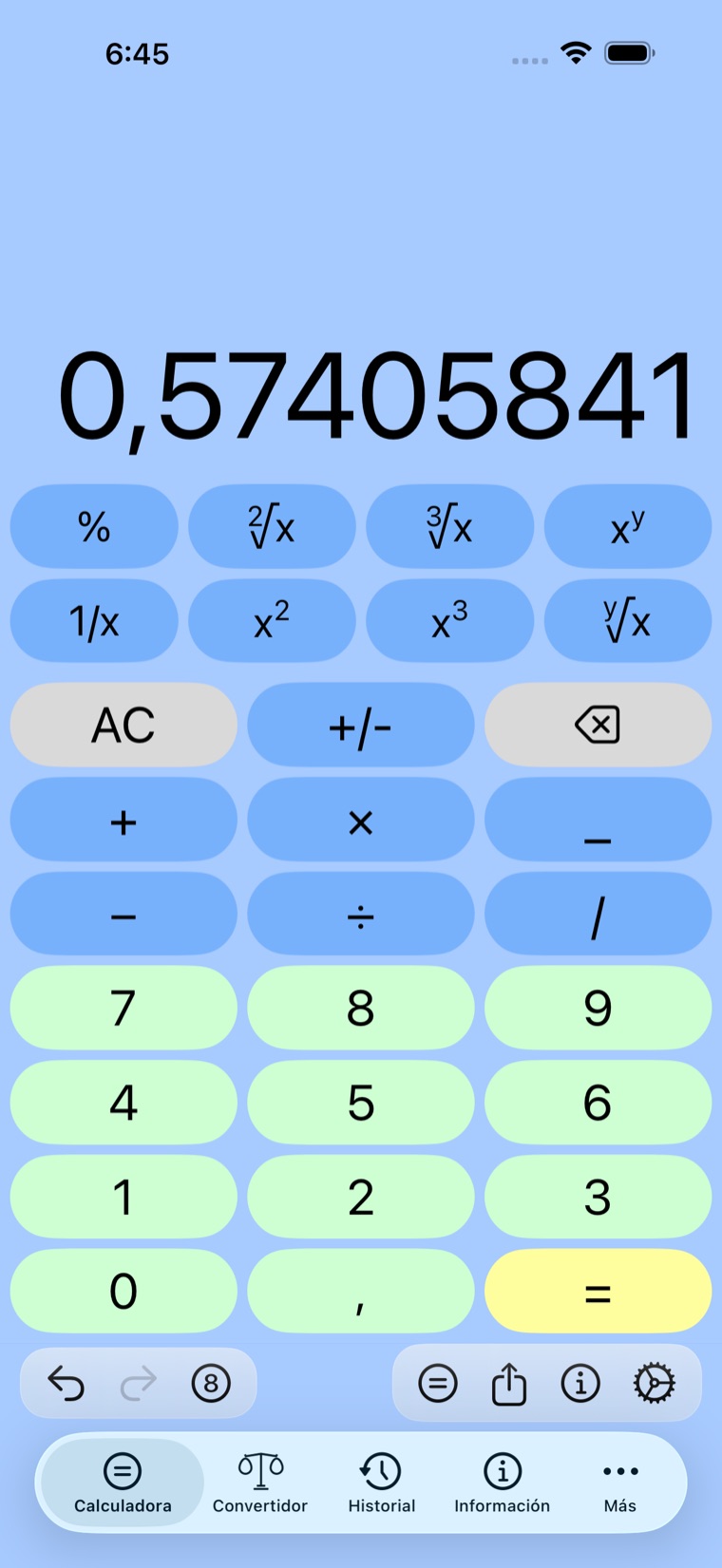
Las funciones avanzadas se pueden mostrar usando el botón Configuración o un gesto de arrastre en el área de botones. Arrastre hacia abajo para mostrar o hacia arriba para ocultar. Desplácese hacia la izquierda o hacia la derecha para ver otras funciones avanzadas. Esto permite el uso de funciones normalmente disponibles solo en horizontal.
Nota: Se ve mejor en modo vertical.
5 Modo horizontal
La aplicación muestra más funciones en modo horizontal. La orientación horizontal siempre muestra la expresión.
Nota: Se ve mejor en modo horizontal.
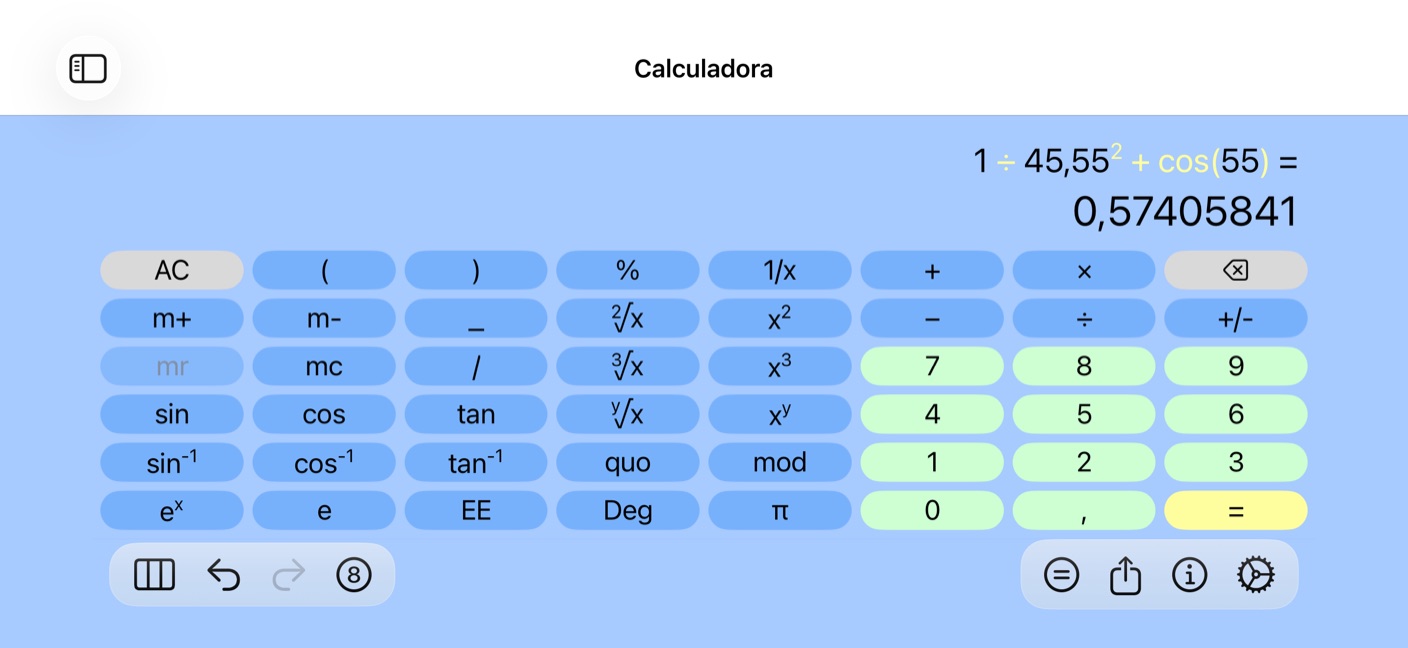
Toque el botón compartir (↑) en la barra de herramientas para compartir los resultados (incluido AirDrop). Utilice un toque largo donde se muestra la respuesta para abrir el menú contextual, que incluye Copiar y Pegar entre otras funciones. Incluso se pueden pegar expresiones.
Nota: Se ve mejor en modo horizontal.
6 Correcciones de cálculos
Utilice un gesto de deslizamiento (izquierda o derecha) en el área de resultados para eliminar el último dígito, operador o función. Es lo mismo que el botón de borrar (⌫). Incluso puede eliminar una operación que causa un error, lo que le evita tener que volver a ingresar todo el cálculo. Utilice Deshacer o Rehacer en la barra de herramientas en cualquier momento.
Las expresiones se escriben tal como se leen: las raíces como ²√9, las potencias como 5², los logaritmos como log₂(8). Esa es la forma que se ve en la calculadora, en la lista del Historial y en todo lo que se copia, así que una expresión copiada se puede pegar en una nota o un mensaje y seguir teniendo sentido.
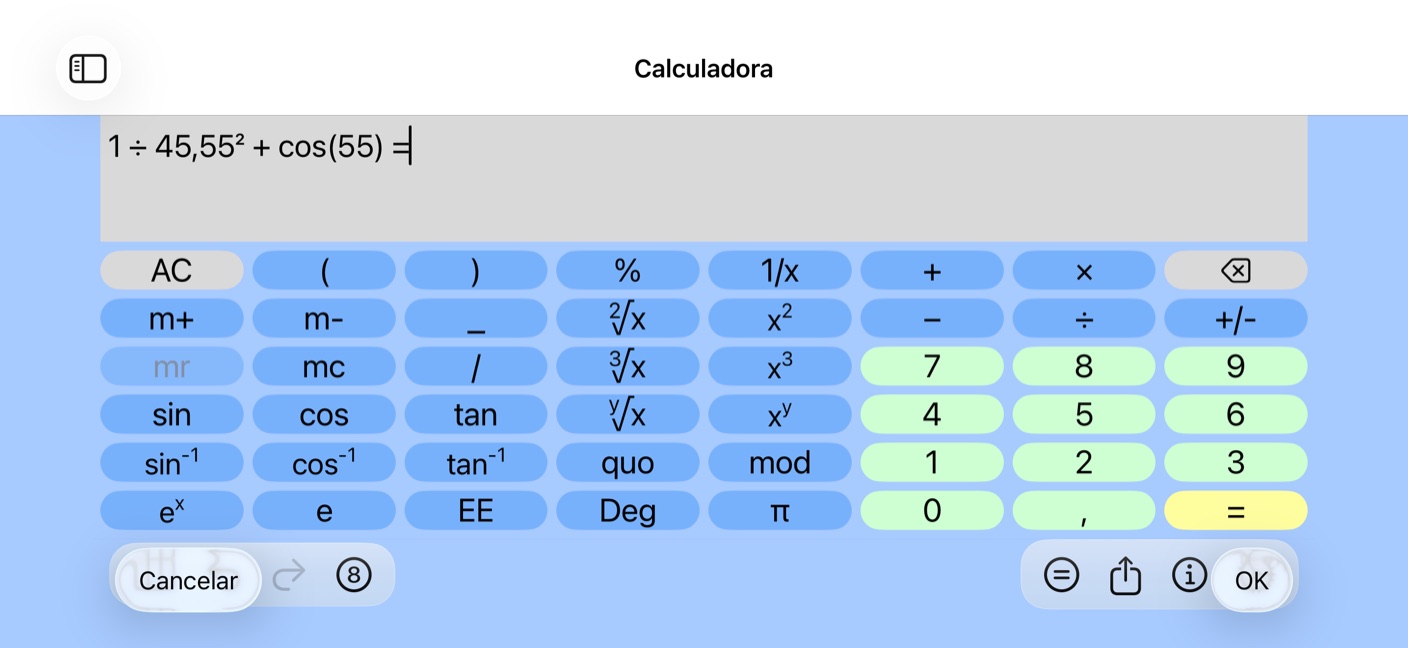
Un toque en la expresión permite hacer cambios necesarios. Esto permite correcciones simples sin tener que volver a ingresar toda la expresión. Cambie valores, operadores o funciones y cuando termine se mostrará el resultado actualizado. Los botones de la calculadora y Scribble también se pueden usar al editar una expresión. Una función que muestra un superíndice o subíndice es más fácil de ingresar con su propio botón, que la inserta correctamente; también se puede pegar el carácter mismo, por ejemplo 5², 2³ o log₂(8).
Nota: Se ve mejor en modo horizontal.
7 Grupos de funciones
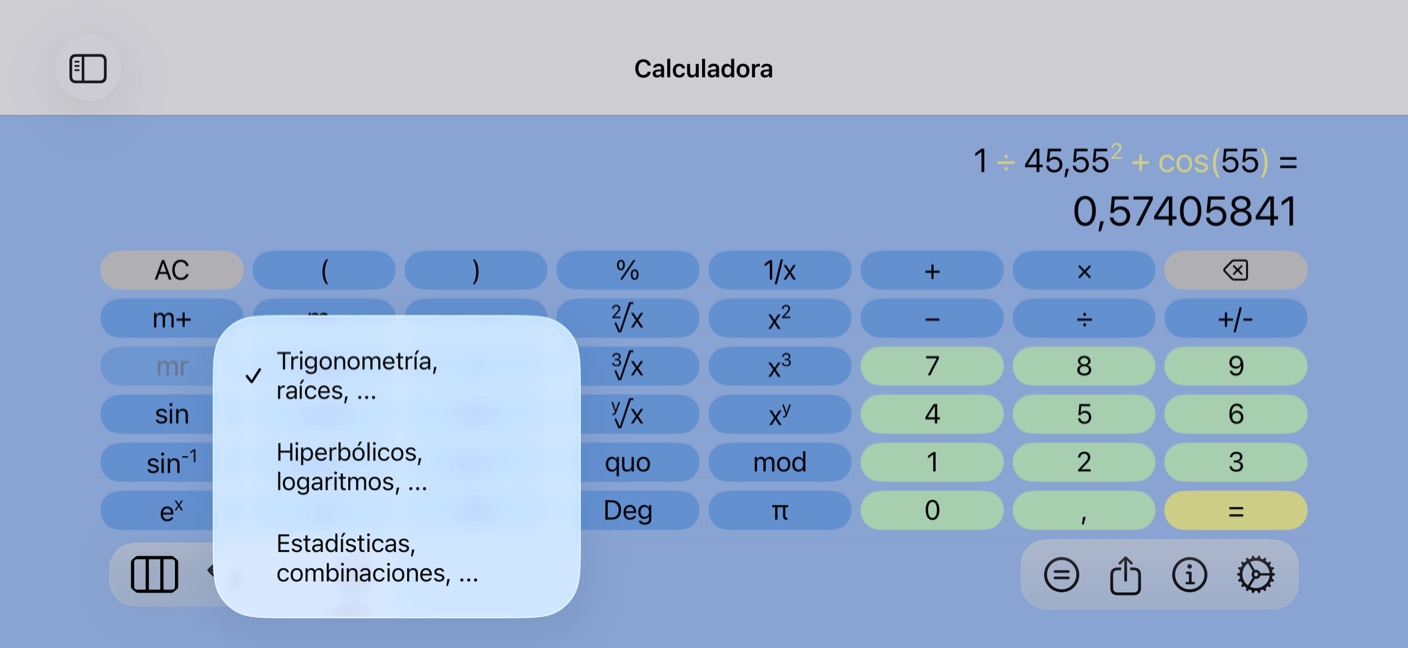
Use un gesto de barrido en el área de funciones (sin, cos y tan) para ver otro grupo de funciones. Hay tres grupos de funciones. Haga un gesto de barrido a la izquierda para el siguiente grupo o hacia la derecha para el grupo anterior. Utilice el botón Grupo de funciones en la barra de herramientas para ver el siguiente grupo de funciones. El botón Grupo de funciones tiene un menú contextual que nombra los tres grupos y marca el activo, lo que permite la selección directa de un grupo.
Nota: Se ve mejor en modo horizontal.
8 Introducir una función antes de su valor
Normalmente una función se aplica al valor ya introducido: 45 y después sin da sin(45). Cuando no hay ningún valor al que aplicarse, la función abre un paréntesis para su valor. Toque sin con la pantalla despejada y la expresión muestra sin( con el paréntesis de cierre atenuado, a la espera de que lo complete.
Escriba el valor dentro del paréntesis. Los operadores forman parte de él, así que se puede introducir la expresión completa: sin 20 + 30 ) es sin(20 + 30). Toque ) para cerrar la función; eso es lo que termina su valor. El botón = cierra todo lo que quede abierto, de modo que un cálculo nunca queda a medias.
Lo mismo funciona con √x, ∛x, log, ln, log2, x̄, σ y las funciones trigonométricas, hiperbólicas e inversas, y las funciones se pueden anidar: sin cos 30 ) ) es sin(cos(30)).
Dos de ellas toman un segundo valor, que va después del paréntesis de cierre en lugar de ir dentro:
• y√x toma el radicando en el paréntesis y el índice después. Toque y√x 9 ) 2 para la raíz cuadrada de 9. Hasta que se introduce el índice, una y ocupa su lugar.
• P(x,y) y C(x,y) toman la población en el paréntesis y la cantidad que se saca después. Toque P(x,y) 8 ) 3 ) para P(8,3).
9 Ver el contenido de memoria
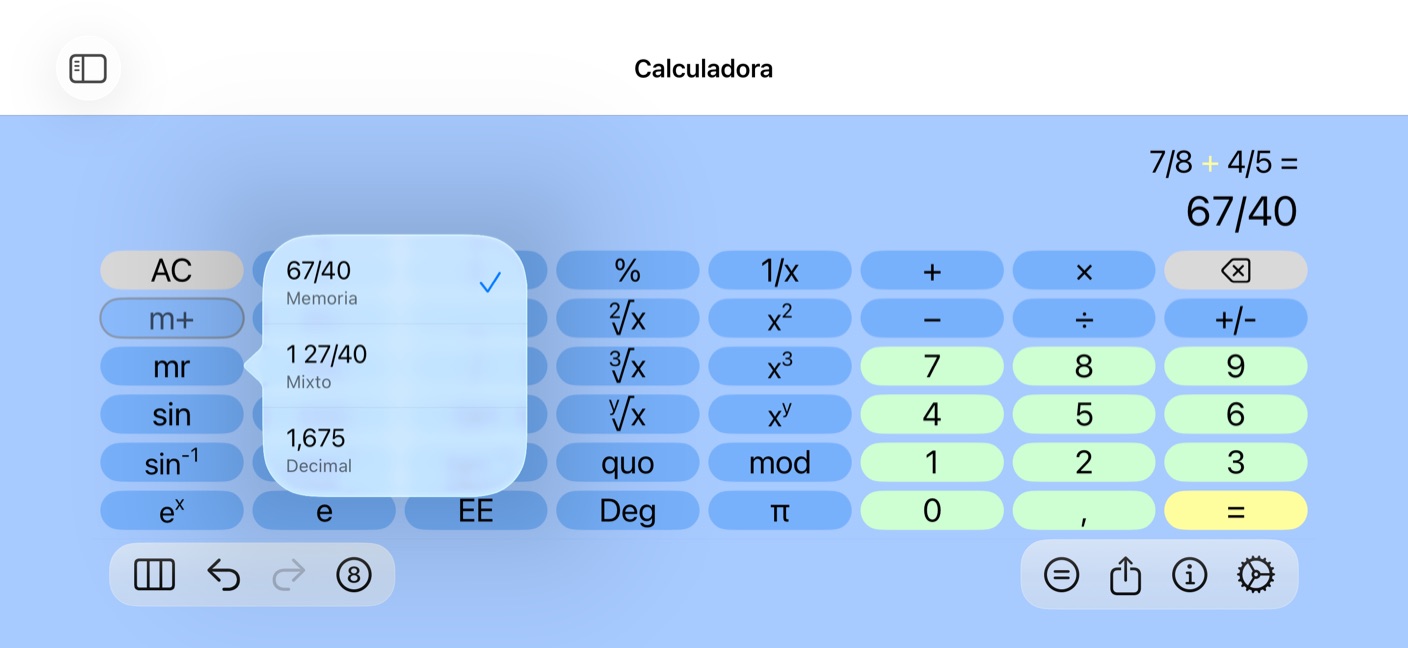
Usted puede ver fácilmente lo que se ha guardado en la memoria. Un toque largo en el botón mr (recuperación de memoria) le mostrará el contenido de la memoria. El botón mr es subrayado cuando hay algo en memoria.
Nota: Se ve mejor en modo horizontal.
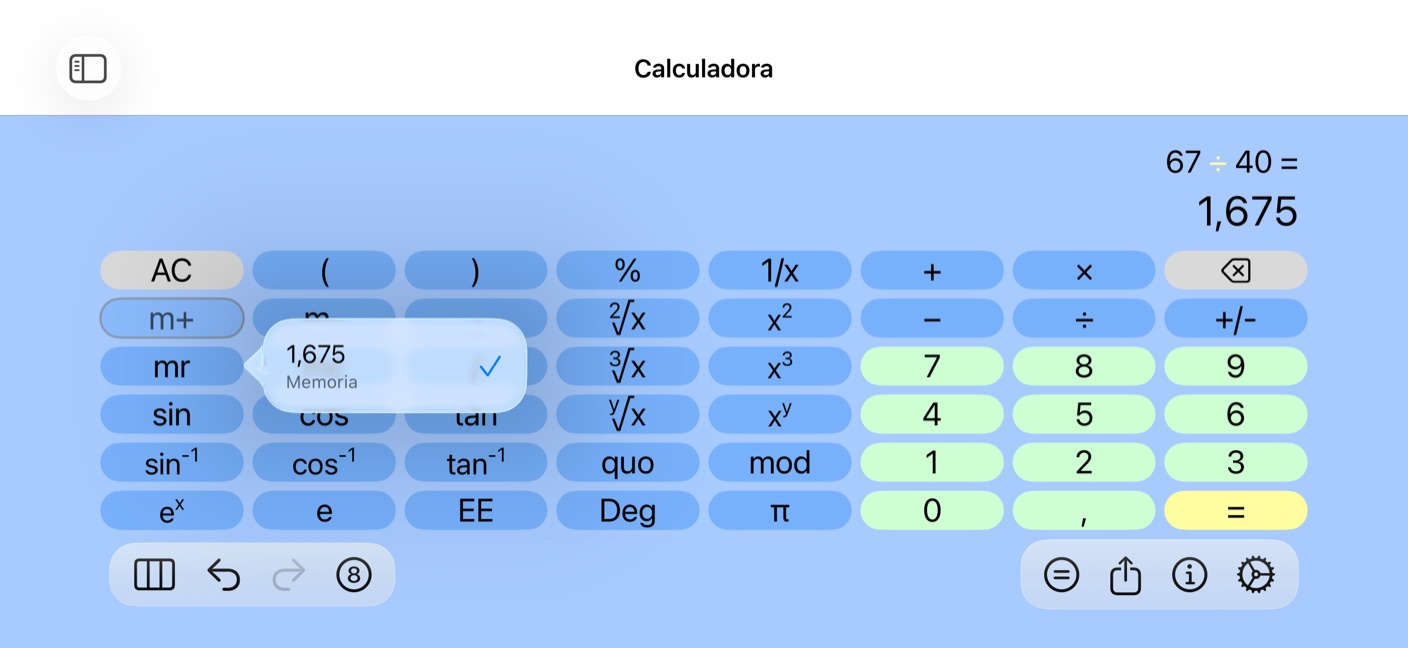
Si es una fracción se muestran las distintas formas. Puede seleccionar la forma de la fracción de recordar al tocar la forma que desee.
Nota: Se ve mejor en modo horizontal.
10 Uso de fracciones
Fracciones se usan exactamente cómo usted las escribiría, por ejemplo, 1/4 + 2/3 y toque = para el resultado (11/12). Para una fracción mixta ingrese primero el número entero, toque el botón separador 1, seguido por el numerador, el botón de fracción 2 y el denominador.
Nota: Se ve mejor en modo vertical.
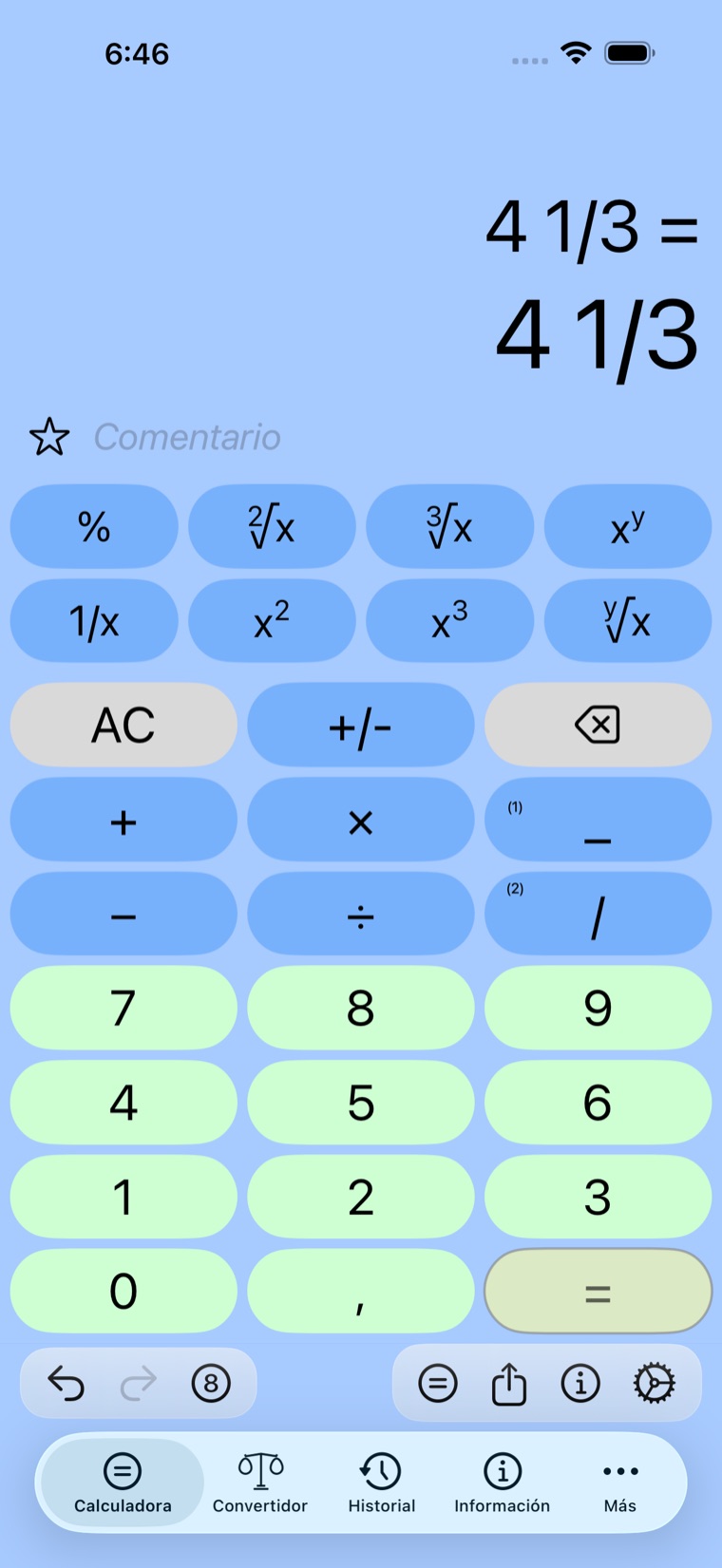
Para simplificar una fracción, sólo tiene que ingresar la fracción y tocar =; por ejemplo, 480/270 = se reduce a 16/9.
Si usted no utiliza fracciones entonces esos botones se pueden cambiar para dar otras funciones. La descripción de esto la encontrara más adelante.
11 Formas diferentes de una fracción
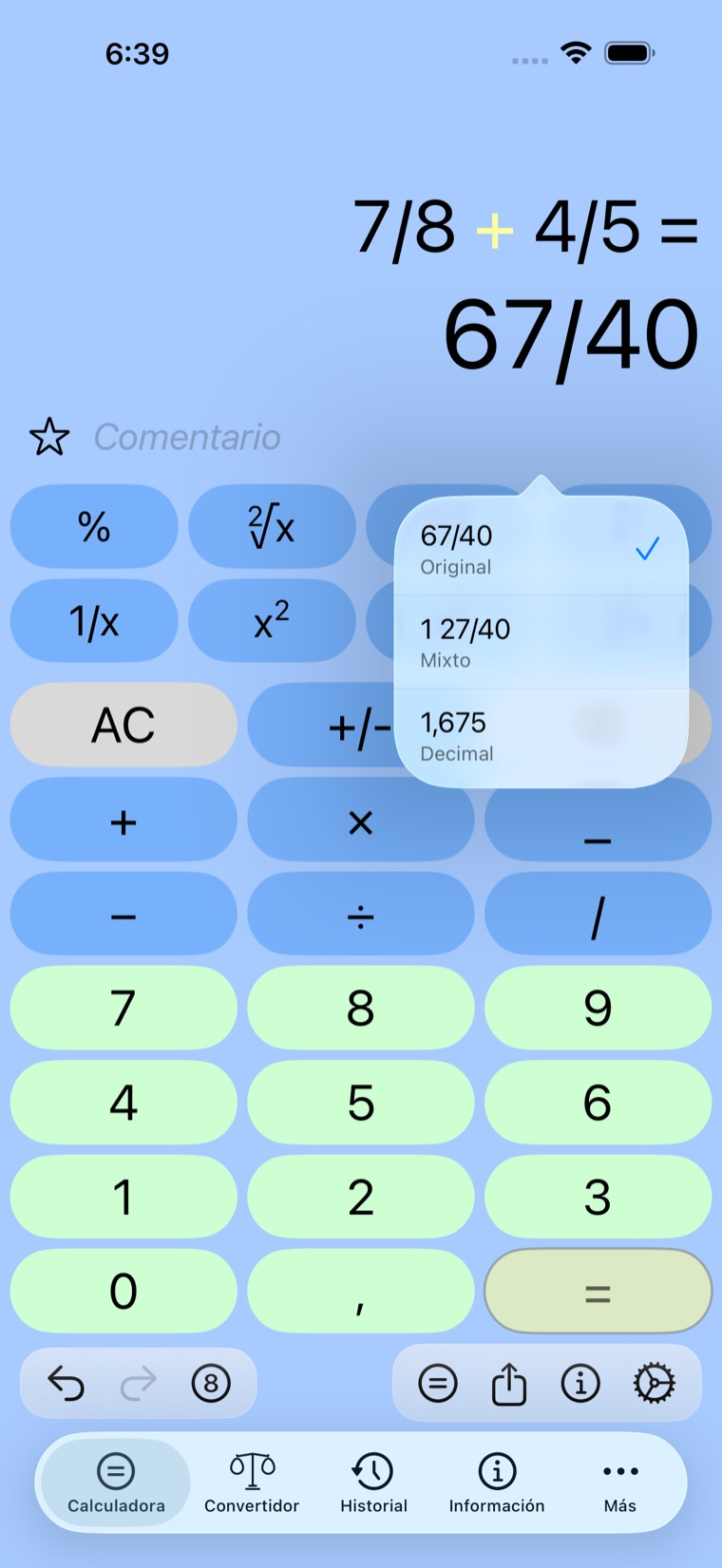
Al usar fracciones la calculadora mostrará la respuesta con el mínimo común denominador. La respuesta se puede cambiar a una fracción mixta o su equivalente decimal tocando la pantalla principal y seleccionando una opción disponible.
12 Cambiar botones de fracciones
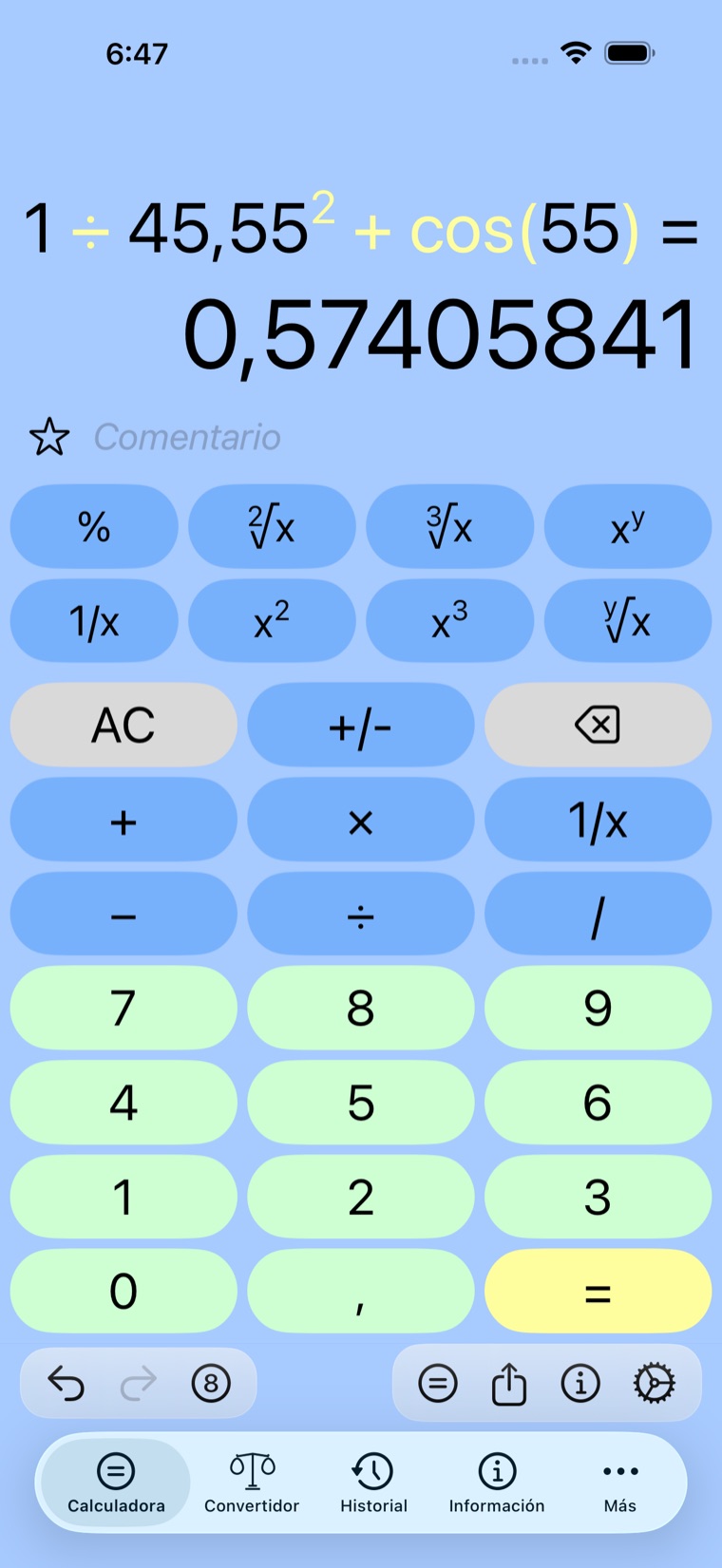
Si usted no utiliza fracciones frecuentemente puede cambiar los botones de fracciones (fracción y separador) a operaciones más utilizadas. Los botones de fracciones se seguirán mostrando en modo horizontal. Para cambiar uno de los botones de fracción simplemente haga un toque largo en el botón que quire cambiar (esto mostrará las opciones disponibles), seleccione el botón deseado y toque Listo. Una marca de verificación indica qué botón ocupa el lugar ahora, y Listo permanece atenuado hasta que elija uno distinto, de modo que la hoja se puede cerrar con Cancelar sin cambiar nada. El toque largo solo abre esta hoja: ya no introduce además la función sobre la que se hizo. Por ejemplo, para cambiar el botón de separador al de 1/x sólo tiene que hacer un toque largo en el botón separador y seleccionar 1/x.
Nota: Se ve mejor en modo vertical.
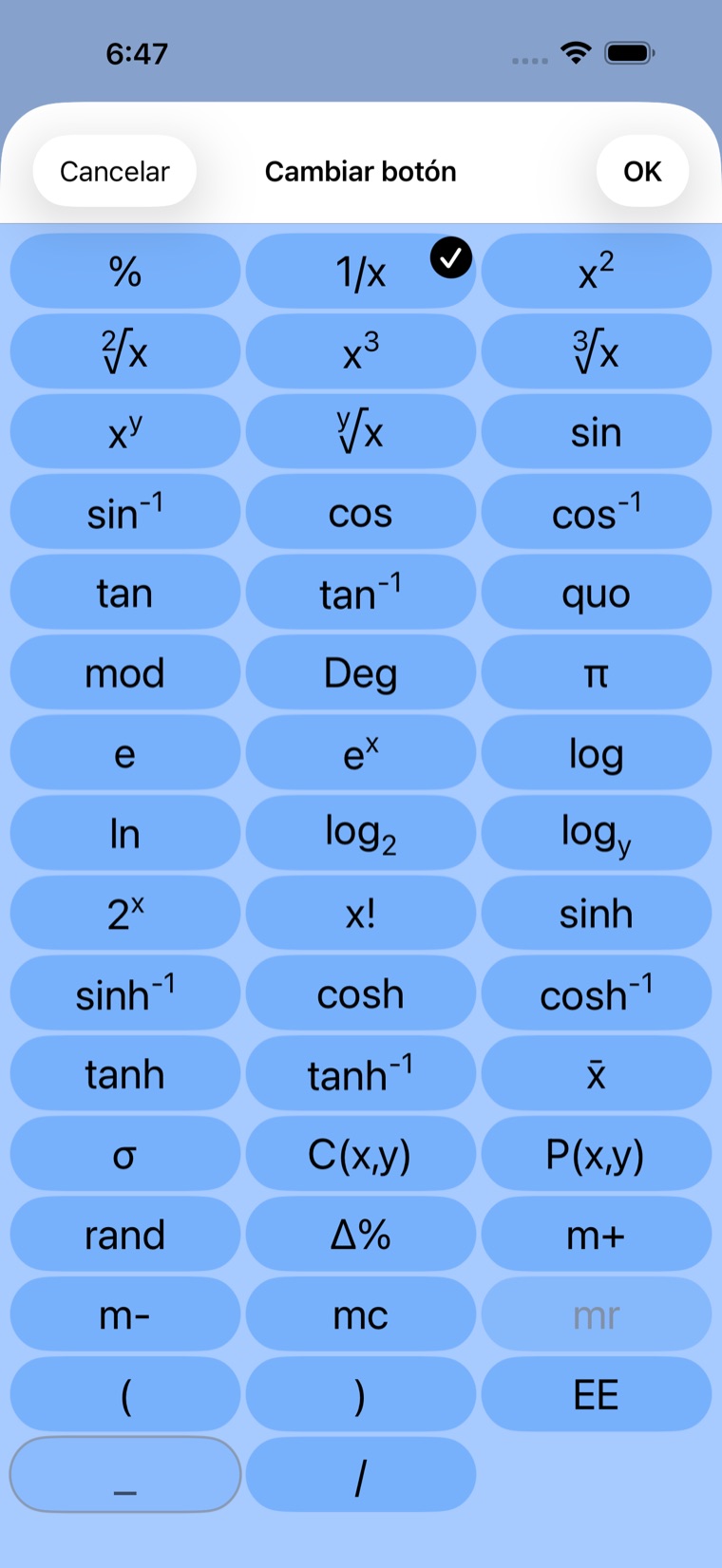
A continuación se puede ver que el botón separador ha sido reemplazado por 1/x.
Nota: Se ve mejor en modo vertical.
13 Cambiar la precisión
La calculadora puede mostrar resultados con hasta 14 decimales. La precisión de los resultados se puede cambiar usando el control deslizante que se muestra cuando se toca el botón de precisión (8). El botón muestra la precisión actual. El botón de precisión tiene un menú contextual que permite la selección directa de la precisión deseada.
Nota: Se ve mejor en modo horizontal.
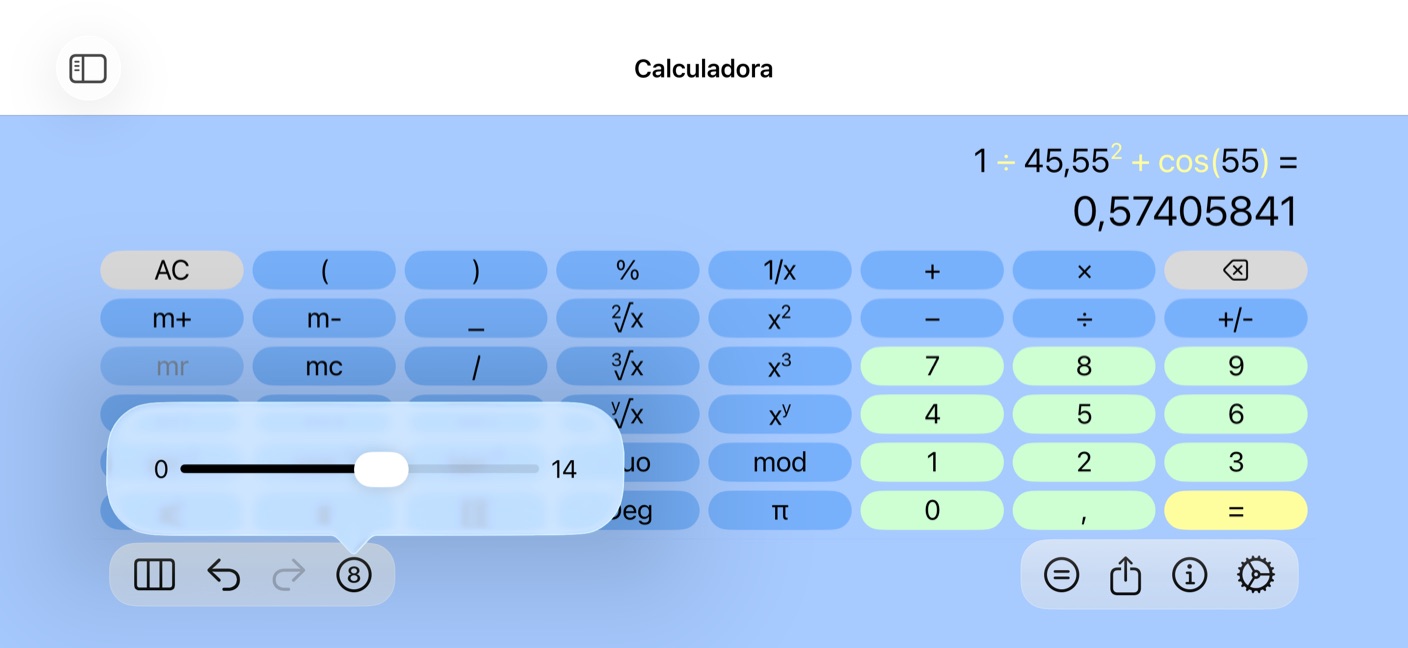
La precision también se puede cambiar usando un gesto de pellizco en el área de resultados. Un pellizco hacia adentro reduce el número de decimales y uno hacia afuera aumenta el número de decimales. La calculadora siempre hace cálculos internos utilizando la máxima precisión.
14 Vistas de la calculadora
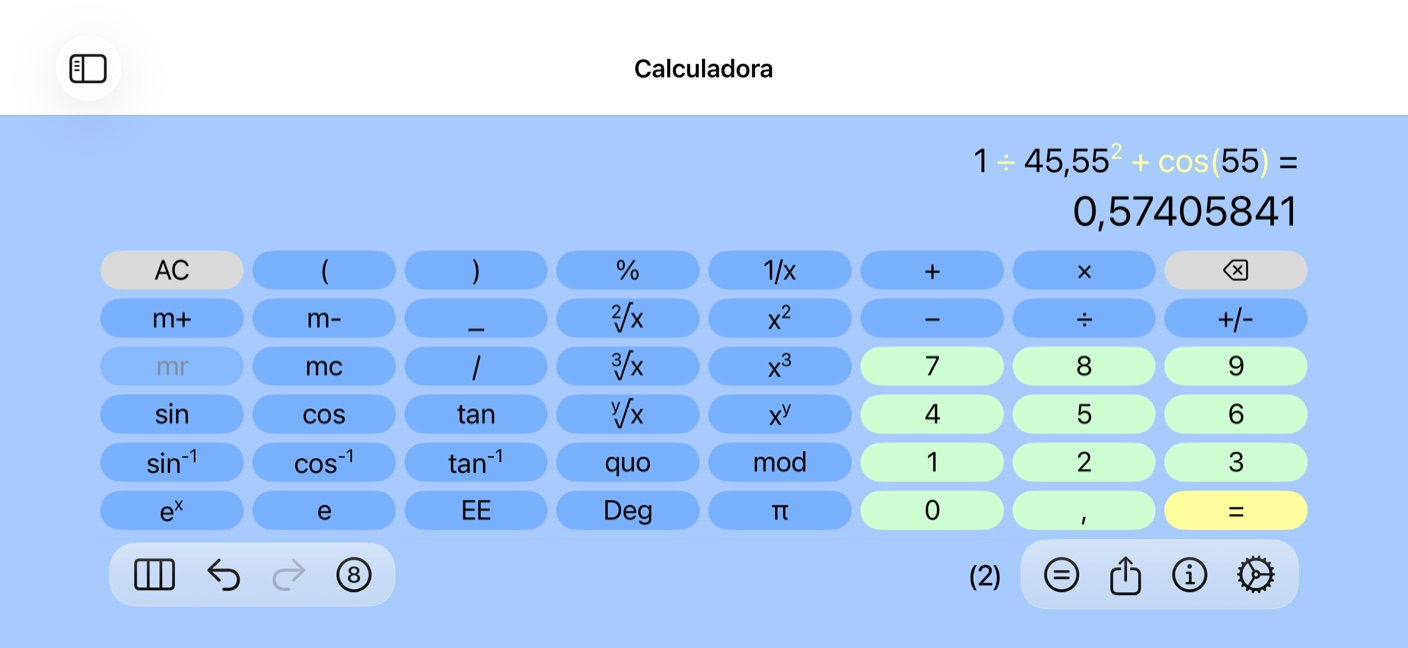
La calculadora tiene tres vistas. La vista se puede cambiar en cualquier momento usando la entrada de la calculadora en la barra lateral (1) o el botón en la barra de herramientas (2) actualmente mostrando infijo (=). La vista más común es Infijo. RPN y Programador están algo especializados y se describen más adelante.
Nota: Se ve mejor en modo horizontal.
15 Vista de RPN
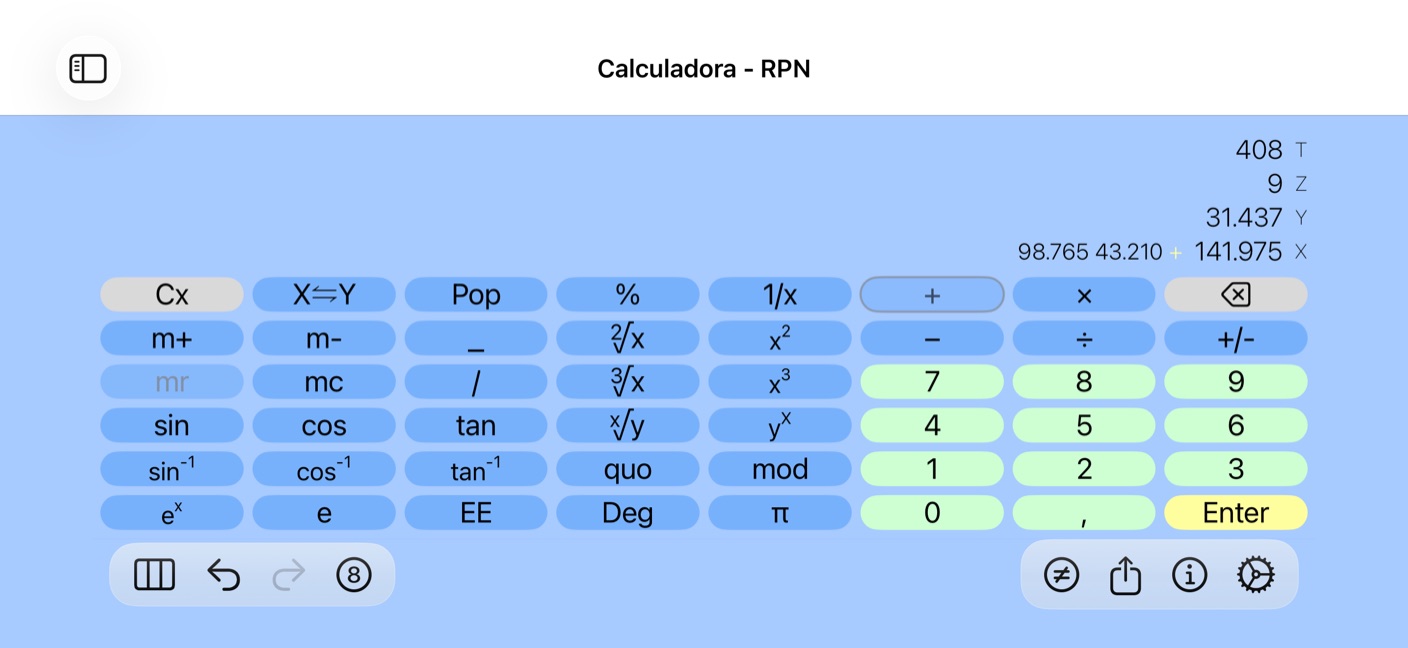
A veces se prefiere RPN para cálculos complejos. La vista RPN mostrará una tabla con cuatro entradas. La tabla puede guardar tantas entradas como sea necesario. Utilice el desplazamiento para ver las entradas más allá de las cuatro más recientes. Use Configuración o Menú contextual para mostrar u ocultar la leyenda.
Modo horizontal puede mostrar la expresión que produjo el resultado de la entrada. La expresión se puede mostrar en el resultado más reciente, en todas las entradas o en ninguna. El ajuste predeterminado es mostrar la expresión en el resultado más reciente. Use Configuración para seleccionar su preferencia.
La celda se puede quitar con un gesto de barrido. Un toque en la celda mostrará el menú de editar. El valor de una celda se puede arrastrar a otra celda. Los botones (, ) y = han sido sustituidas con botones más comunes para RPN: X⇋Y (Cambiar), Pop (quitar ultima celda) y Enter. Utilice el menú contextual para acceder a más funciones.
Nota: Se ve mejor en modo horizontal.
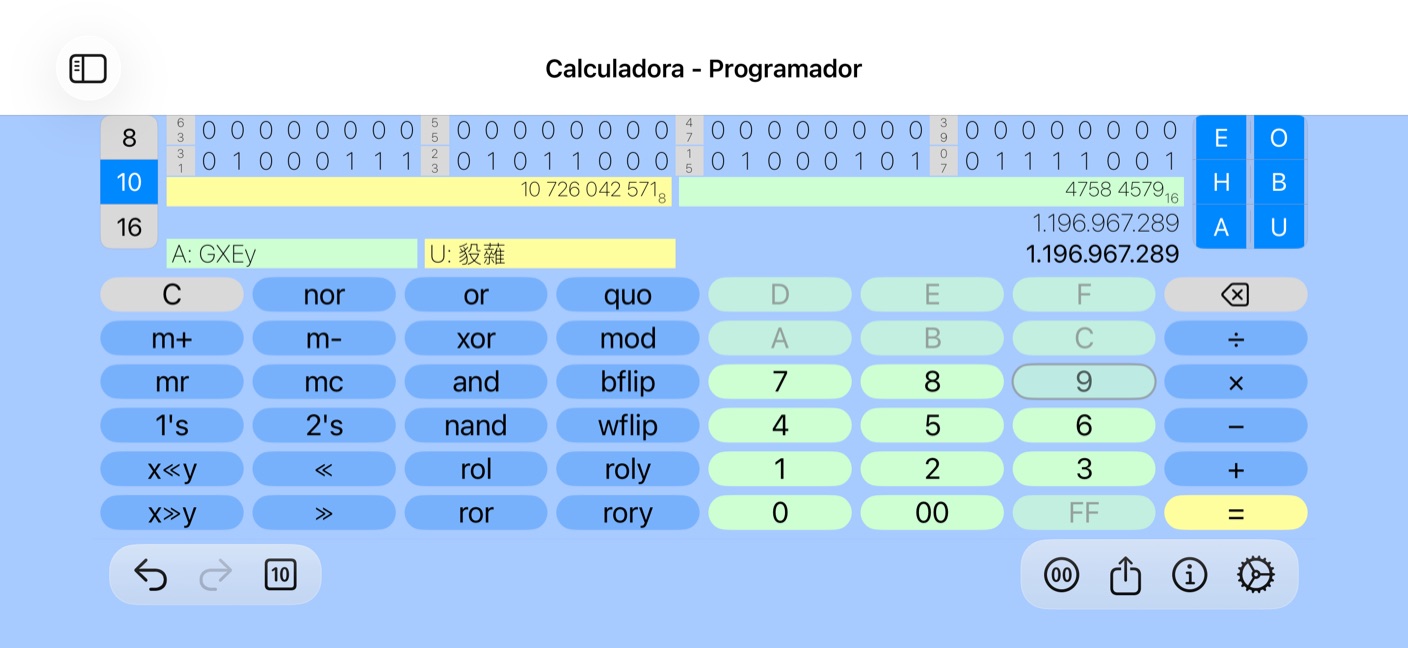
16 Vista de programador - Binario, octal, hexadecimal
La vista de programador muestra decimal, octal, hexadecimal y binario; además, los caracteres ASCII y Unicode equivalentes. El modo vertical solo muestra decimal, hexadecimal y octal.
Entre el resultado y los botones hay dos conjuntos de controles. El primero selecciona la base activa — decimal, hexadecimal u octal — y la activa aparece rellena en azul; una base también se activa tocando su campo o desde el botón de base en la barra de herramientas (10). La base activa se escribe como subíndice en el resultado, de modo que el resultado siempre indica en qué base está, y la expresión se muestra en esa base con sus operadores en color.
El segundo conjunto decide qué filas se muestran, una letra cada uno: E para la expresión, O para octal y H para hexadecimal, más B para binario, A para ASCII y U para Unicode en modo horizontal, donde esas filas existen. Una letra aparece rellena cuando su fila se está mostrando. Al desactivar filas, el teclado aprovecha el espacio que ocupaban. Los controles mismos se pueden ocultar desde el menú de configuración cuando solo quiere ver la pantalla.
En el iPhone en horizontal los controles se trasladan al área de resultados, en una columna junto a los valores, para que el teclado conserve su altura.
Un dígito binario se puede cambiar con sólo tocarlo. La vista de programador utiliza un número sin signo de 64 bits. Utilice el menú contextual para acceder a más funciones.
Nota: Se ve mejor en modo horizontal.
17 Acciones rápidas
Acciones rápidas están disponibles en el icono de la pantalla de inicio. Acciones rápidas permiten usar de inmediato características directamente desde la pantalla de inicio. Las acciones rápidas disponibles son Información, Historial, Convertidor de Unidades y la calculadora.
18 Ejemplos de funciones especiales - x̄, σ y más
La calculadora tiene características que no se encuentran comúnmente en calculadoras. He aquí un resumen con ejemplos:
• x̄ (Promedio): Calcula el promedio de los números dados. Los números deben estar entre paréntesis y sumados en el modo infijo. El promedio de la tabla completa se calcula en modo RPN.
Ejemplo: Calcular el promedio de 5, 6, y 7.
Solución: (5 + 6 + 7) x̄ = 6
• σ (desviación estándar): Calcula la desviación estándar de los números dados. Los números deben ser sumados y entre paréntesis en el modo infijo. La desviación estándar de la tabla completa se calcula en modo RPN.
Ejemplo: Calcula la desviación estándar de 5, 6 y 7.
Solución: (5 + 6 + 7) σ = 0.8165
• Δ% (Delta%): Calcula el porcentaje de diferencia entre los dos números.
Ejemplo: Calcular el porcentaje delta de 80 a 100.
Solución: 80 Δ% 100 = 25
• P(x,y) : Calcula el número de permutaciones — cuántas maneras hay de sacar y elementos de una población de x, cuando el orden importa. Introduzca primero la población y después la cantidad que se saca. La expresión se escribe tal como se lee: P(8,3).
Ejemplo: ¿Cuántas maneras hay de sacar 3 bolas de una bolsa de 8 bolas?
Solución: 8 P(x,y) 3 = 336
• C(x,y) : Calcula el número de combinaciones — lo mismo, pero el orden no importa. Se escribe C(8,3).
Ejemplo: Igual que el anterior, pero el orden no importa.
Solución: 8 C(x,y) 3 = 56
• Quo: Calcular el cociente de una división.
Ejemplo: Calcular el cociente de 75 dividido por 30.
Solución: 75 quo 30 = 2
• Mod: Calcula el resto (módulo) de la división.
Ejemplo: Calcular el resto de 75 dividido por 30.
Solución: 75 mod 30 = 15
19 Historial de resultados
La función Historial de la calculadora guarda expresiones y resultados que luego se pueden recuperar, compartir o ver como referencia. La función Historial se ve usando la barra lateral o la barra de pestañas. La función Historial muestra una lista de cálculos guardados en una tabla. La barra lateral también se puede expandir para mostrar todas las entradas.
Un botón Editar en la barra de navegación permite trabajar con grupos de filas. Los cálculos más recientes siempre se muestran primero. El título muestra el número total de entradas en la tabla.
El historial se puede compartir entre sus dispositivos mediante iCloud. Esto está desactivado hasta que usted lo pida: active Sincronizar mediante iCloud en la configuración de la aplicación (app Configuración → aio Calculator → Historial) y las entradas guardadas en un dispositivo aparecerán en los demás que usen la misma cuenta de iCloud. El cambio surte efecto la próxima vez que se inicie la aplicación. Con la opción desactivada — el valor predeterminado — todo permanece en el dispositivo donde se calculó.
Nota: Se ve mejor en modo vertical.
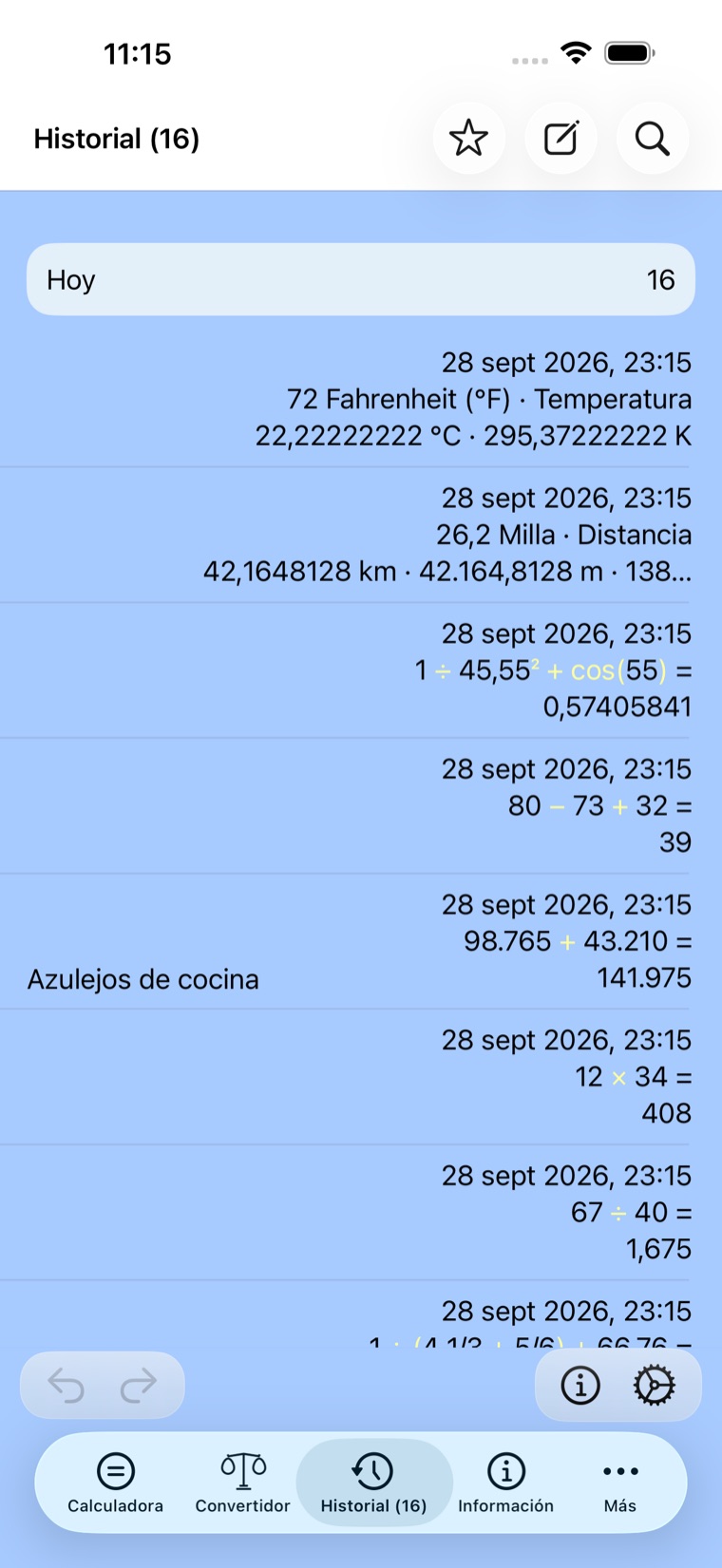
El botón de favoritos (☆) en la barra de navegación permite mostrar las entradas marcadas como favoritas.
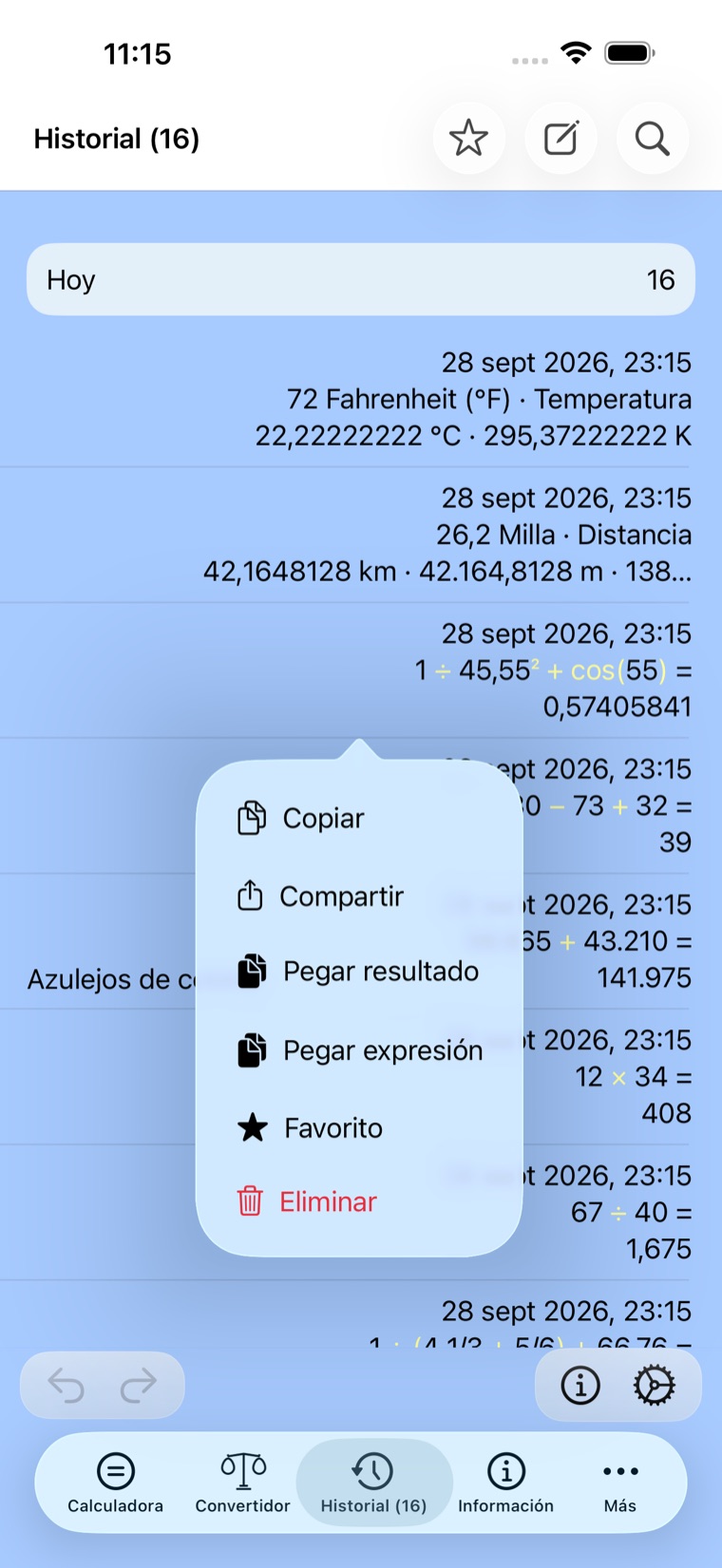
Cada fila tiene una fecha de cuándo se realizó el cálculo, la expresión y el resultado. Un comentario opcional también se puede escribir con sólo tocar el espacio debajo de la fecha o a la izquierda del resultado. Tocar una fila abre, junto a la fila misma, un menú con lo que se puede hacer con ella: pegar la expresión o el resultado de nuevo en la calculadora, copiarlo, compartirlo, escucharlo, marcarlo como favorito o eliminarlo. Sólo expresiones en el modo de operador presente se pueden pegar. O la fila se puede proteger lo que impide que se elimine automáticamente. Una fila protegida se puede eliminar manualmente.
Utilice el menú contextual para acceder a las funciones disponibles para cada fila. Las funciones básicas están disponibles tocando el área de fecha, expresión o resultados en la fila deseada y seleccione entre las opciones disponibles.
Nota: Se ve mejor en modo vertical.
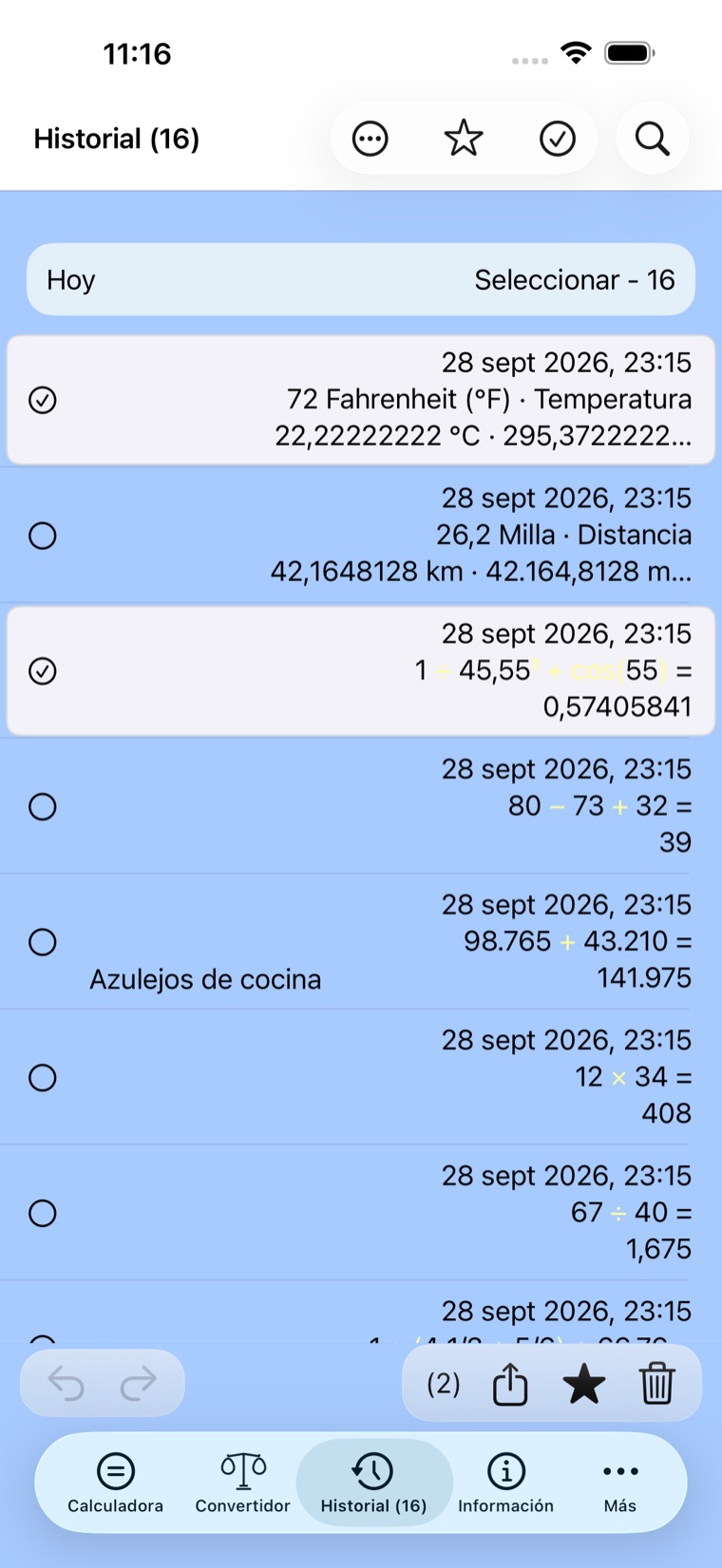
Tocar Editar permite operaciones en grupos de filas. Las filas individuales se pueden seleccionar tocando la fila. Use ••• en la barra de navegación para seleccionar todas las filas, invertir la selección o borrarla. Las filas seleccionadas se pueden compartir, eliminar o convertir en favoritas. También se puede eliminar una fila con un gesto de deslizamiento en la fila deseada. Puede deshacer (o rehacer) la eliminación de filas. El número en la parte inferior es el número total de entradas seleccionadas en la tabla. Utilice la función de búsqueda para encontrar una fila en particular. El botón de alcance permite ignorar la fecha durante una búsqueda.
Nota: Se ve mejor en modo vertical.
El Historial también guarda las conversiones del Convertidor de Unidades, junto con los cálculos y en el mismo orden por fecha. La fila de una conversión muestra el valor y la unidad que usted introdujo, la medida y lo que indicaban las demás unidades. Use Configuración en Historial para mostrar solo cálculos, solo conversiones o ambos.
Al tocar la fila de una conversión aparece Pegar a Convertidor, que envía su valor y su unidad de vuelta al Convertidor de Unidades. La conversión se vuelve a calcular con los factores de hoy, de modo que una conversión de moneda usa las tasas actuales y no las guardadas con la entrada.
Use Configuración en Historial para seleccionar cuánto tiempo se guardarán las entradas o si se guardarán. Normalmente, la función está activa y los resultados se guardan por un mes. Las filas favoritas deben eliminarse manualmente. Las conversiones se guardan y se eliminan en las mismas condiciones que los cálculos.
20 Uso de AirDrop
El aceptar a través de AirDrop guarda el contenido en la tabla del Historial de Resultados. El comentario será precedido de la palabra AirDrop para distinguir la entrada de otras entradas. En el Historial el contenido recibido a través de AirDrop se puede pegar para mas uso o ver como referencia.
21 Tabla de potencias de 2
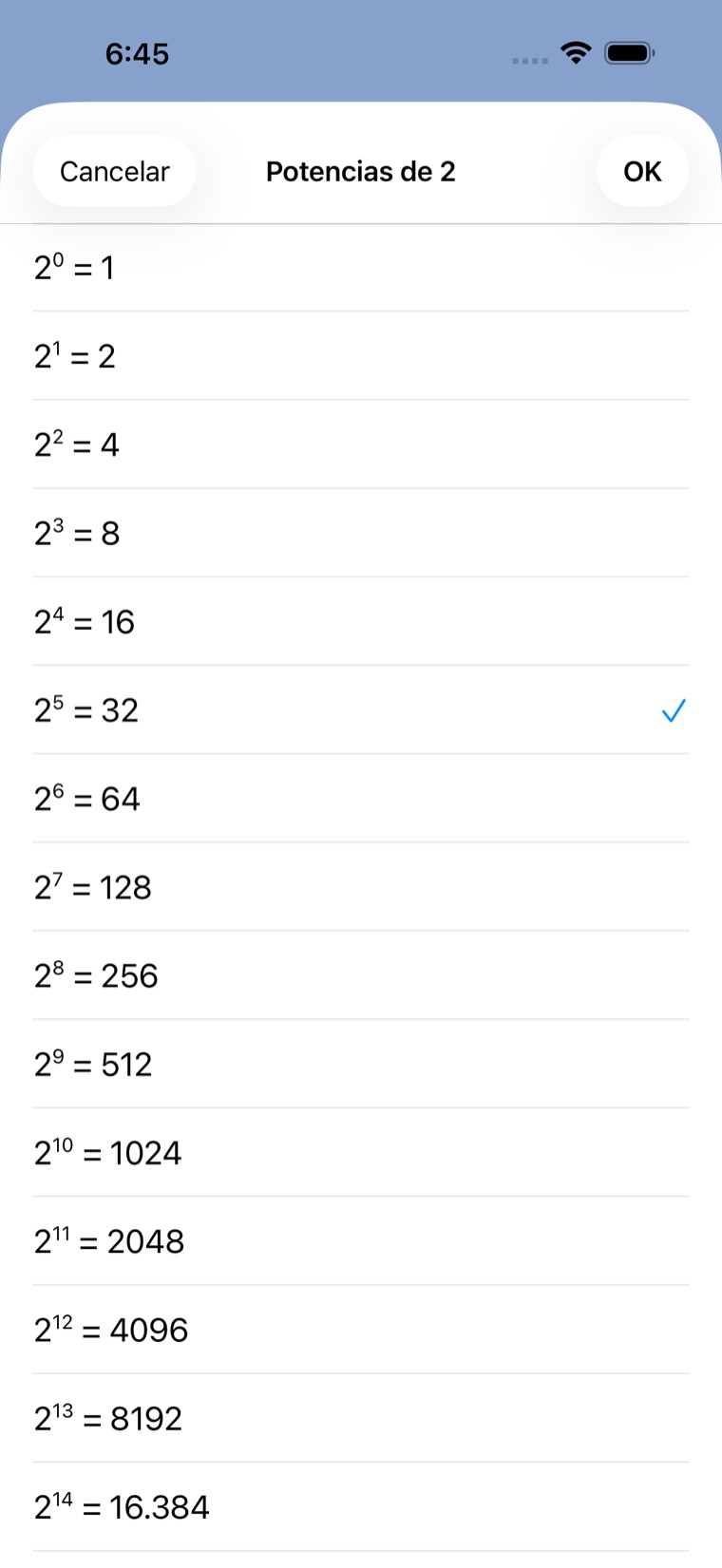
Puede ver una lista de potencias de 2 (hasta 63) al hacer una toque largo en el botón de potencias de dos. Si desea utilizar cualquiera de ellos basta con seleccionarlo.
Nota: Se ve mejor en modo vertical.
22 Información
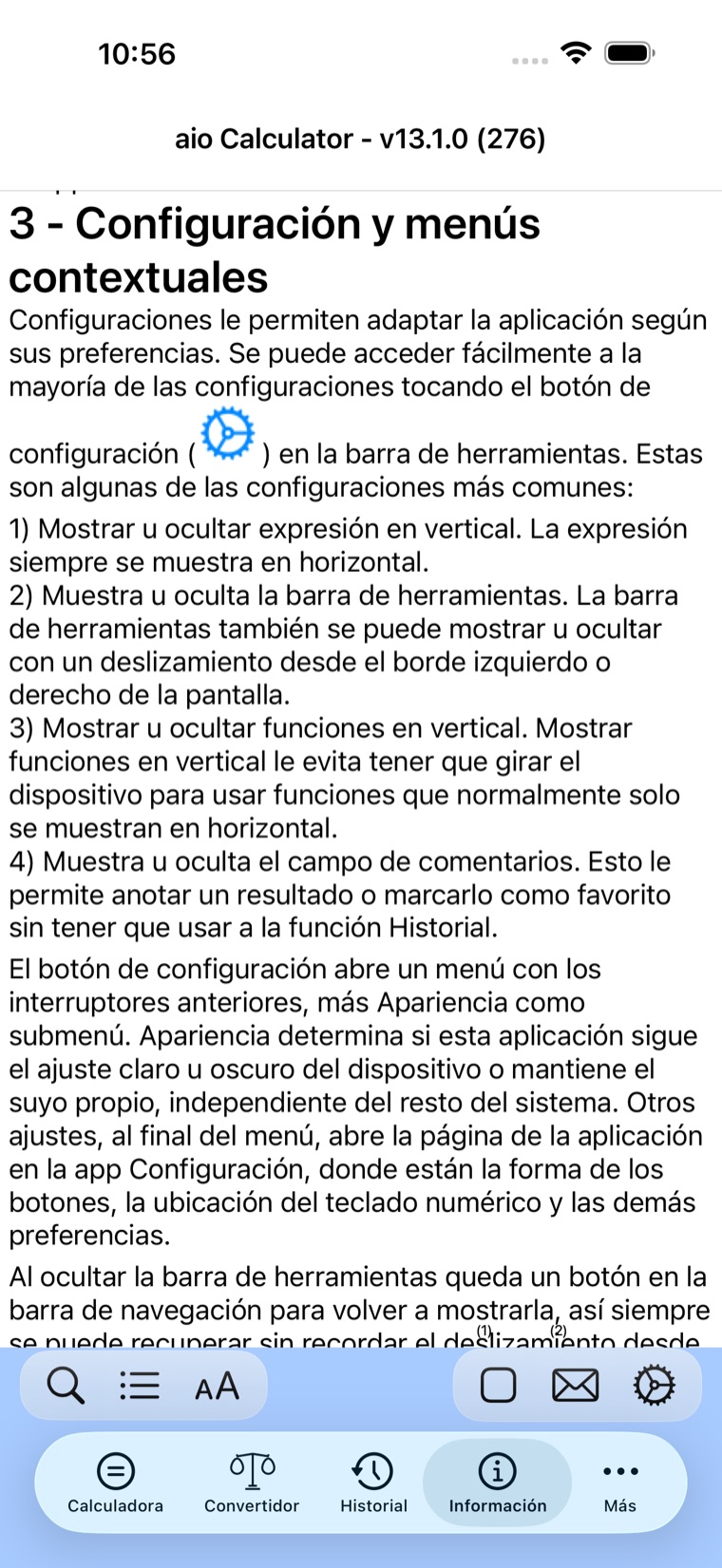
La información está disponible en cualquier momento usando la barra lateral o la barra de pestañas para ver información detallada sobre la aplicación. La barra lateral se puede expandir para seleccionar un tema específico. La información también está disponible en la barra de herramientas (ⓘ). Proporcione fácilmente una calificación mediante el botón de calificaciones 1. Comuníquese con el soporte de la aplicación por correo electrónico 2 para solicitar nuevas funciones, informar un problema o hacer preguntas usando el botón de correo electrónico. Utilice la tabla de contenido o el botón Buscar para encontrar temas específicos. El tamaño del texto se puede ajustar usando el botón de tamaño de texto (A).
Nota: Se ve mejor en modo vertical.
23 Convertidor de unidades
El convertidor de unidades está disponible en cualquier momento mediante la barra lateral o la barra de pestañas. La barra lateral se puede expandir para seleccionar una medida específica. El convertidor de unidades convierte a todas las unidades disponibles dentro de una medida seleccionada. La conversión se puede hacer directamente con un valor de la calculadora, un valor ingresado en el convertidor (sin cambiar el valor en la calculadora) o un valor arrastrado de la barra lateral de la calculadora o de otra aplicación.
Para convertir el valor de la calculadora sólo tiene que seleccionar la medida y luego toque el nombre de la unidad. Todas las unidades disponibles se convierten utilizando el valor de la calculadora. Toque debajo del nombre de la unidad para convertir otro valor. Toque Editar para seleccionar unidades y marcarlas como favoritas.
Nota: Se ve mejor en modo vertical.
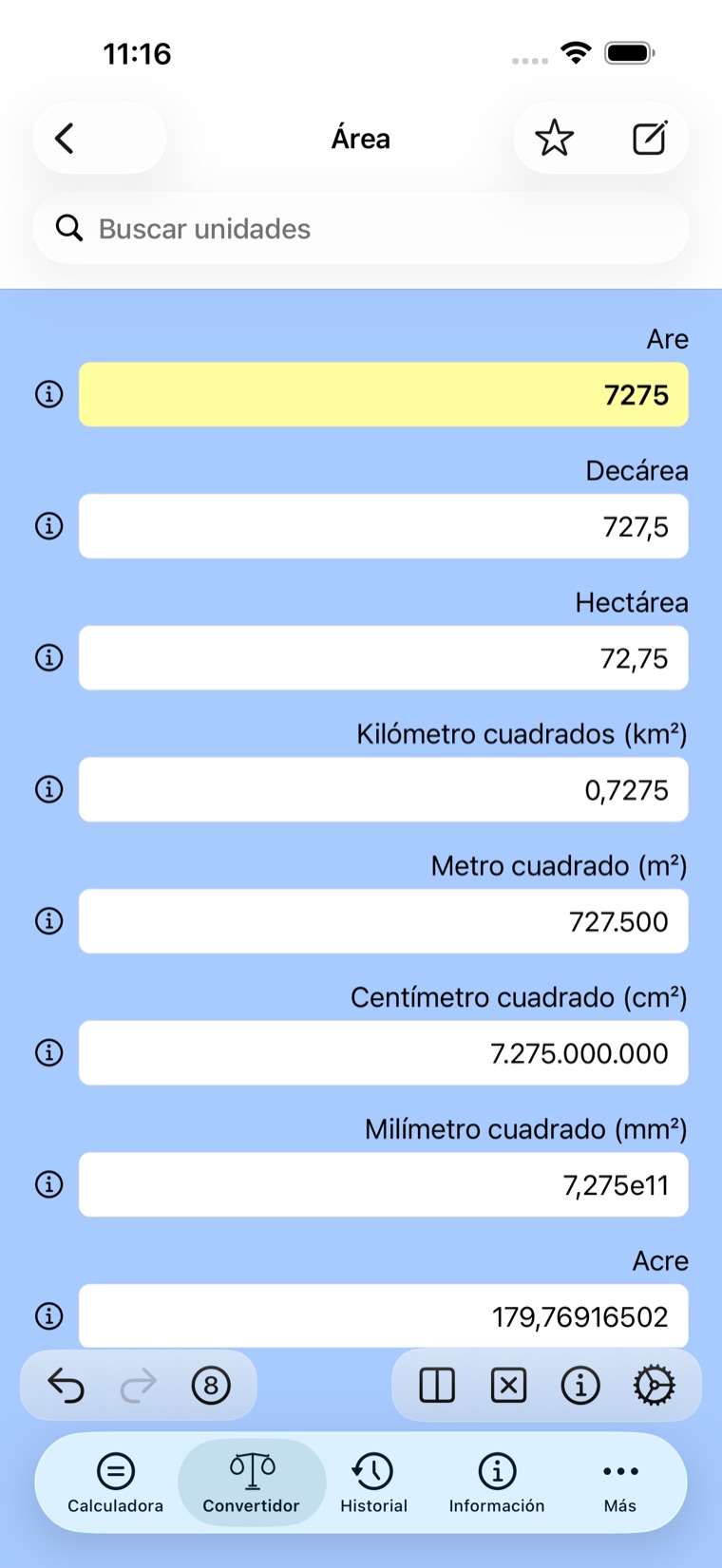
Un botón de favoritos (☆) en la barra de navegación permite mostrar las entradas marcadas como favoritas.
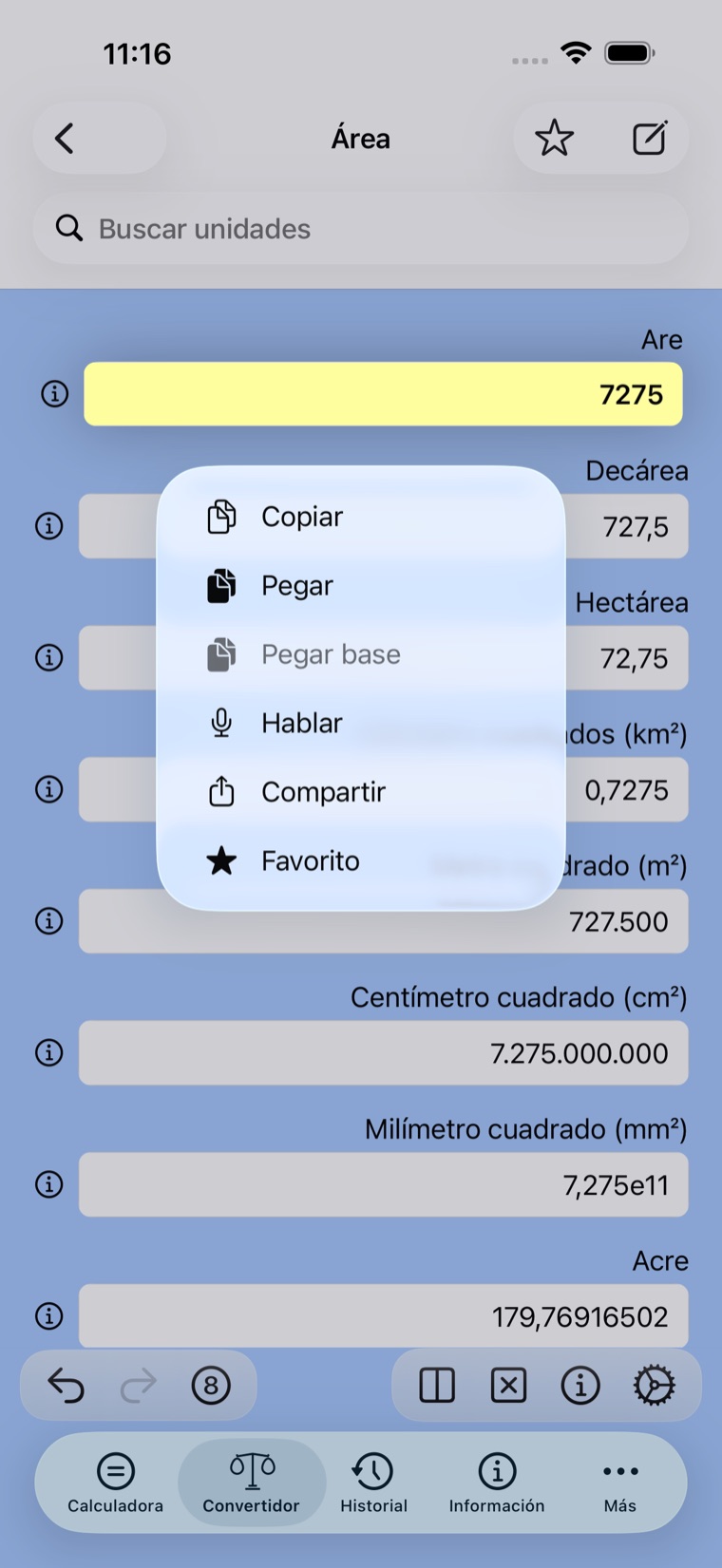
Utilice el menú contextual en el título de las mediciones para acceder a las funciones de la medición. Al seleccionar Pegar, el valor se volverá a colocar en la calculadora. Copiar permite pegar el valor en otra aplicación. Compartir permite compartir; incluido AirDrop. Historial guardará la conversión en la tabla Historial.
Nota: Se ve mejor en modo vertical.
Active Mostrar comentario en el menú de configuración del convertidor para ver un campo de comentario sobre las unidades. El comentario pertenece a la conversión guardada en el Historial, así que permanece con esa entrada: una nueva conversión comienza un nuevo comentario, y el campo está vacío hasta que se haya guardado una conversión.
Se requiere una conexión a internet para usar Moneda. Los datos para la conversión de moneda se descargan periódicamente. Las monedas se muestran en orden alfabético (en su mayoría) por país. Hay muchas monedas disponibles, pero inicialmente solo se muestra una pequeña cantidad. Utilice Editar para seleccionar las monedas que se mostrarán.
24 Múltiples ventanas
En iPadOS, Calculadora, Conversor de unidades, Historial e Información pueden abrirse cada uno en su propia ventana. Para abrir una función o un elemento de la barra lateral en una nueva ventana, manténgalo pulsado y elija Abrir ventana, arrástrelo al borde izquierdo o derecho de la pantalla o haga un gesto de pellizco hacia afuera sobre él. El botón ⊞ abre en una nueva ventana la función que está viendo.
Para cerrar una ventana, toque el botón ⊟ en la barra de navegación donde aparezca, o ciérrela como cerraría cualquier otra ventana en iPadOS.
25 Widget
La aplicación ofrece un widget para ver los resultados recientes. El número de resultados mostrados depende del tamaño del widget utilizado. Todos los tamaños de widgets existentes están disponibles.
El widget se puede editar para cambiar la precisión de los resultados.
26 Búsqueda con Spotlight
Spotlight es una forma fácil de encontrar casi cualquier cosa en tu iPhone o iPad. Ahora usted también puede buscar contenido en la aplicación mediante la búsqueda de Spotlight. Ajuste el contenido que se puede buscar en Configuración para Spotlight. Buscar puede ser para los contenidos en la tabla de Historia (campo de comentario, de expresión y de resultados), conversion de unidad o una actividad como el uso de la función de la información.
27 Funciones de accesibilidad
La aplicación tiene funciones de accesibilidad comúnmente disponibles, como VoiceOver y VoiceControl. Todos los gestos de VoiceOver aplicables están disponibles. El gesto Magic Tap (doble toque con dos dedos) es el mismo que el signo igual. Escape también descarta las pantallas cuando es posible. Los gestos que podrían entrar en conflicto con los gestos de VoiceOver se desactivan cuando se usa VoiceOver.
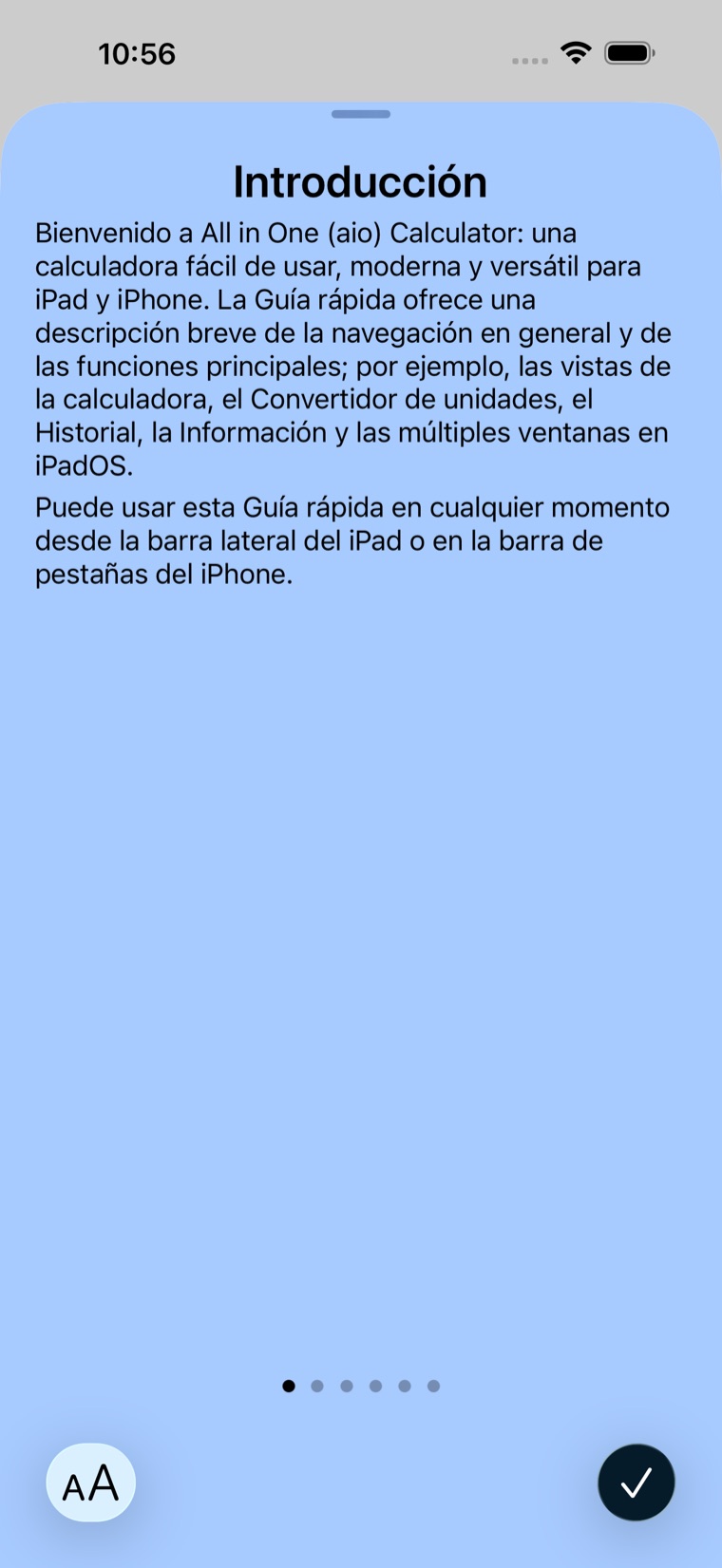
28 Guía rápida de introducción
La Guía rápida comienza cuando la aplicación se usa por primera vez y lo guía a través de los conceptos básicos de la aplicación. Puede acceder a la función en cualquier momento desde la barra lateral o la barra de pestañas (en ••• Más). La barra lateral se puede expandir para seleccionar un tema específico.
Nota: Se ve mejor en modo vertical.
29 Conclusión
Una sola aplicación cubre lo que normalmente requiere varias: tres vistas de calculadora, un convertidor con cerca de 500 unidades en 38 medidas y un Historial que guarda su trabajo para anotarlo, buscarlo y volver a usarlo — y que, con iCloud, se sincroniza entre sus dispositivos, de modo que un resultado obtenido en uno está en los demás. Está diseñada para iPhone y iPad, en vertical y horizontal, con VoiceOver y Control por voz en toda la aplicación. Las futuras actualizaciones añadirán más funciones por lo que no tiene que alternar entre otras aplicaciones.
¡Disfrute de nuestra aplicación que, como siempre, es gratis y sin anuncios!